1. Sessions
Eine Session ist ein Container für ein Spiel. Sie enthält die Metadaten (Teams, Spielformat), das Video und alle getaggten Szenen. Jedes Spiel, das du analysieren möchtest, bekommt eine eigene Session.
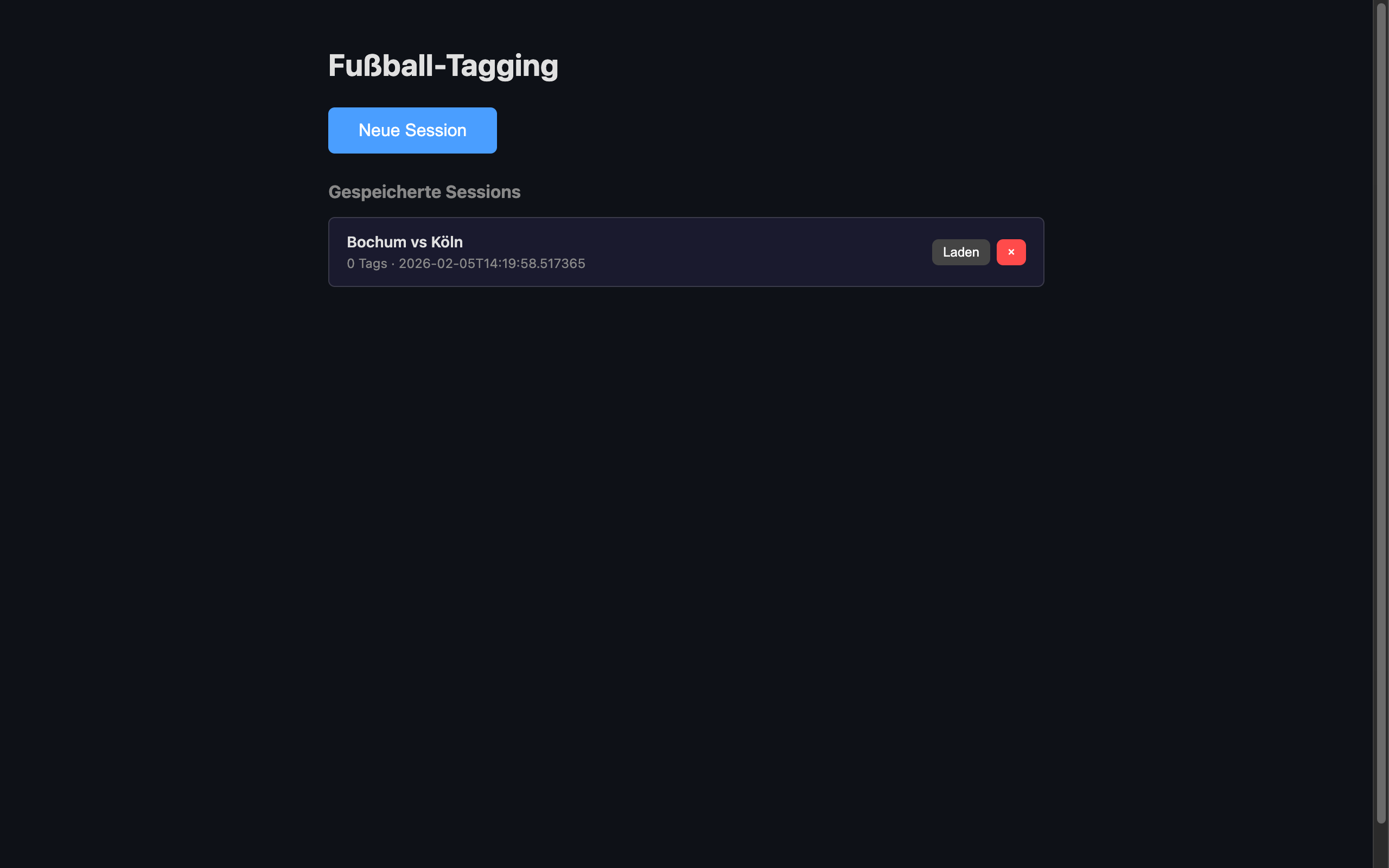
Session anlegen
- Klicke auf Neue Session.
- Trage Heimteam und Auswärtsteam ein.
- Wähle das Spielformat: 2 Halbzeiten, 3 Drittel oder 4 Viertel.
- Klicke Anlegen. Die Tagging-Ansicht öffnet sich sofort.
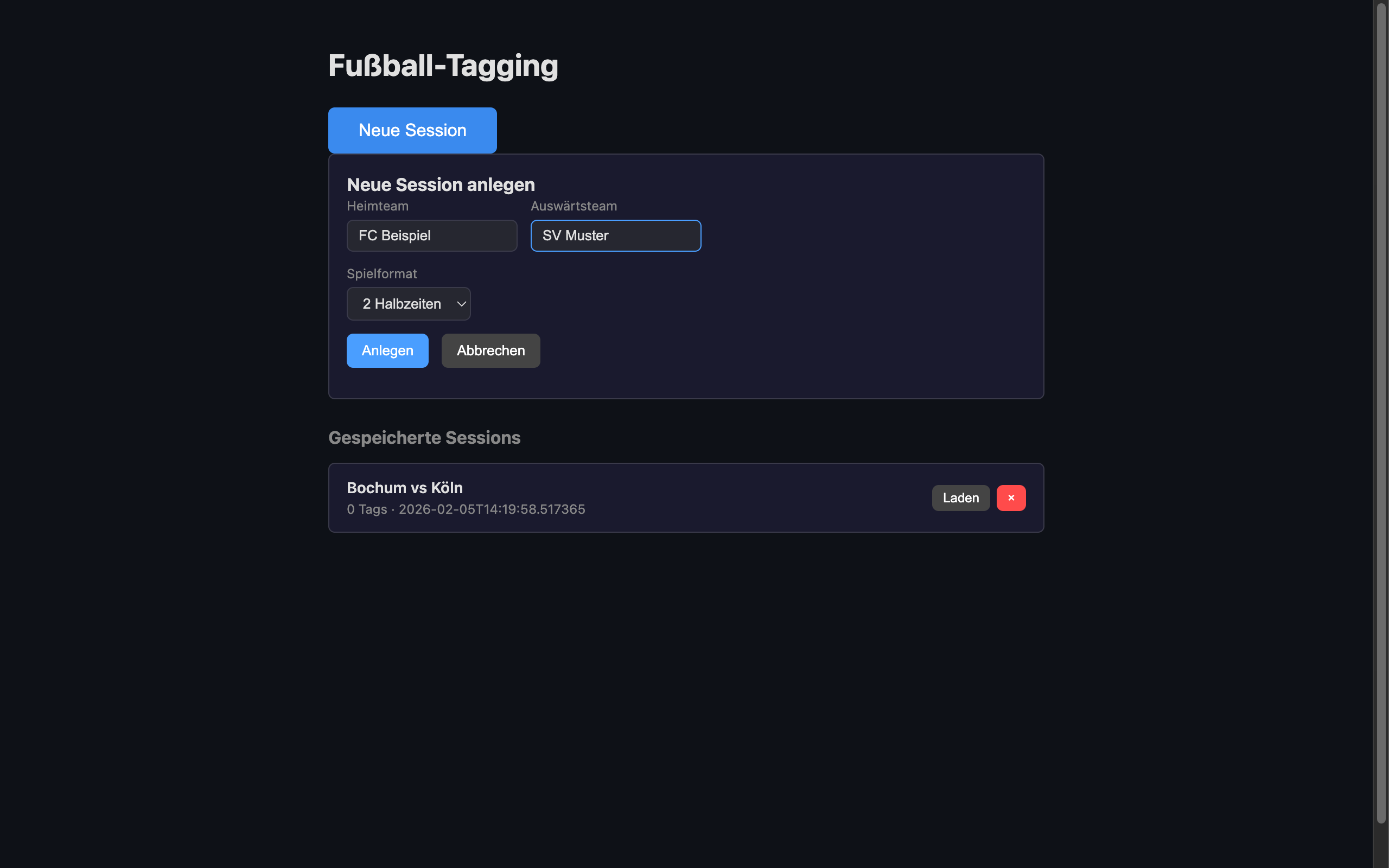
Session laden
Klicke in der Session-Liste auf den Eintrag oder auf den Laden-Button, um eine bestehende Session zu öffnen und weiterzuarbeiten.
Session löschen
Klicke auf den roten ×-Button neben der Session. Es erscheint eine Bestätigungsabfrage. Diese Aktion kann nicht rückgängig gemacht werden.
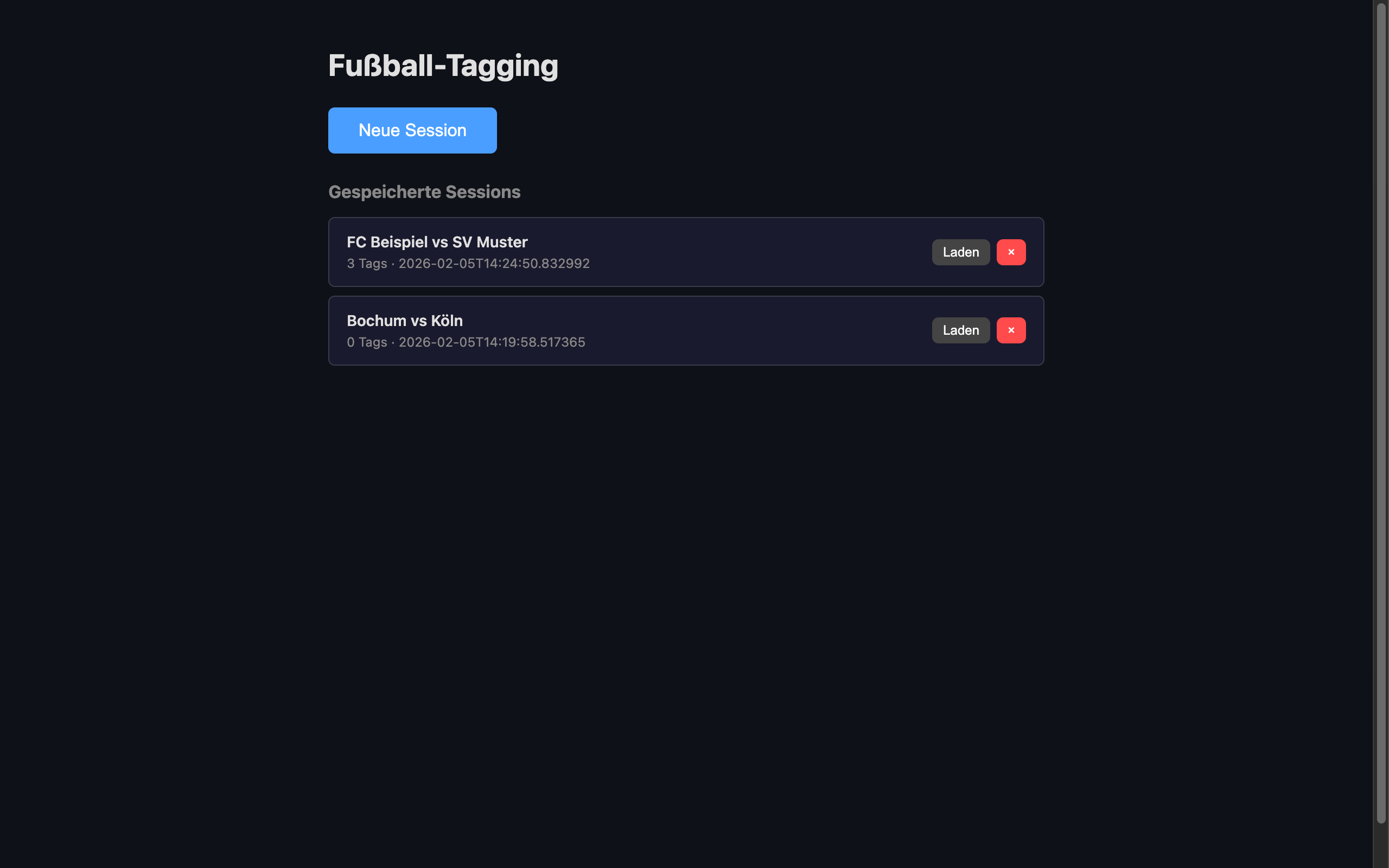
2. Video laden
Die App arbeitet mit lokalen Videodateien. Das Video wird nicht auf einen Server hochgeladen, sondern direkt im Browser abgespielt.
- Klicke Video öffnen... in der Tagging-Ansicht.
- Wähle eine Videodatei von deiner Festplatte (MP4, WebM, etc.).
- Das Video erscheint mit einer Seek-Bar zum Spulen.
Video-Steuerung
| Element | Funktion |
|---|---|
| ▶ Play / ▮▮ Pause | Video abspielen / pausieren |
| -10s / -5s / +5s / +10s | Im Video vor- oder zurückspringen |
| Speed: 0.5x – 2x | Wiedergabegeschwindigkeit ändern |
| Seek-Bar | Schieberegler unter dem Video zum freien Spulen |
| Video / Spiel | Aktuelle Video-Zeit und berechnete Spielzeit |
3. Anstoß-Offset je Phase
Wenn das Video das gesamte Spiel enthält (Aufstellung, Halbzeitpause, etc.), muss die App wissen, wann der Anstoß jeder Phase im Video stattfindet. Nur so kann die Spielzeit korrekt berechnet werden (ab 0:00 pro Phase).

Offset einstellen
- Wähle oben die gewünschte Phase (z.B. «1. Halbzeit»).
- Spule im Video zum Anstoß dieser Phase.
- Lies die Video-Zeit ab (z.B. 2:15).
- Trage Minuten und Sekunden in die Felder Anstoß [Min] : [Sek] ein.
- Klicke Speichern. Der Button blinkt grün als Bestätigung.
- Wechsle zur nächsten Phase und wiederhole den Vorgang.
Die Spielzeit berechnet sich dann als: Spielzeit = Video-Zeit − Anstoß-Offset der aktuellen Phase. Sie startet immer bei 0:00 pro Phase.
4. Tagging – So funktioniert es
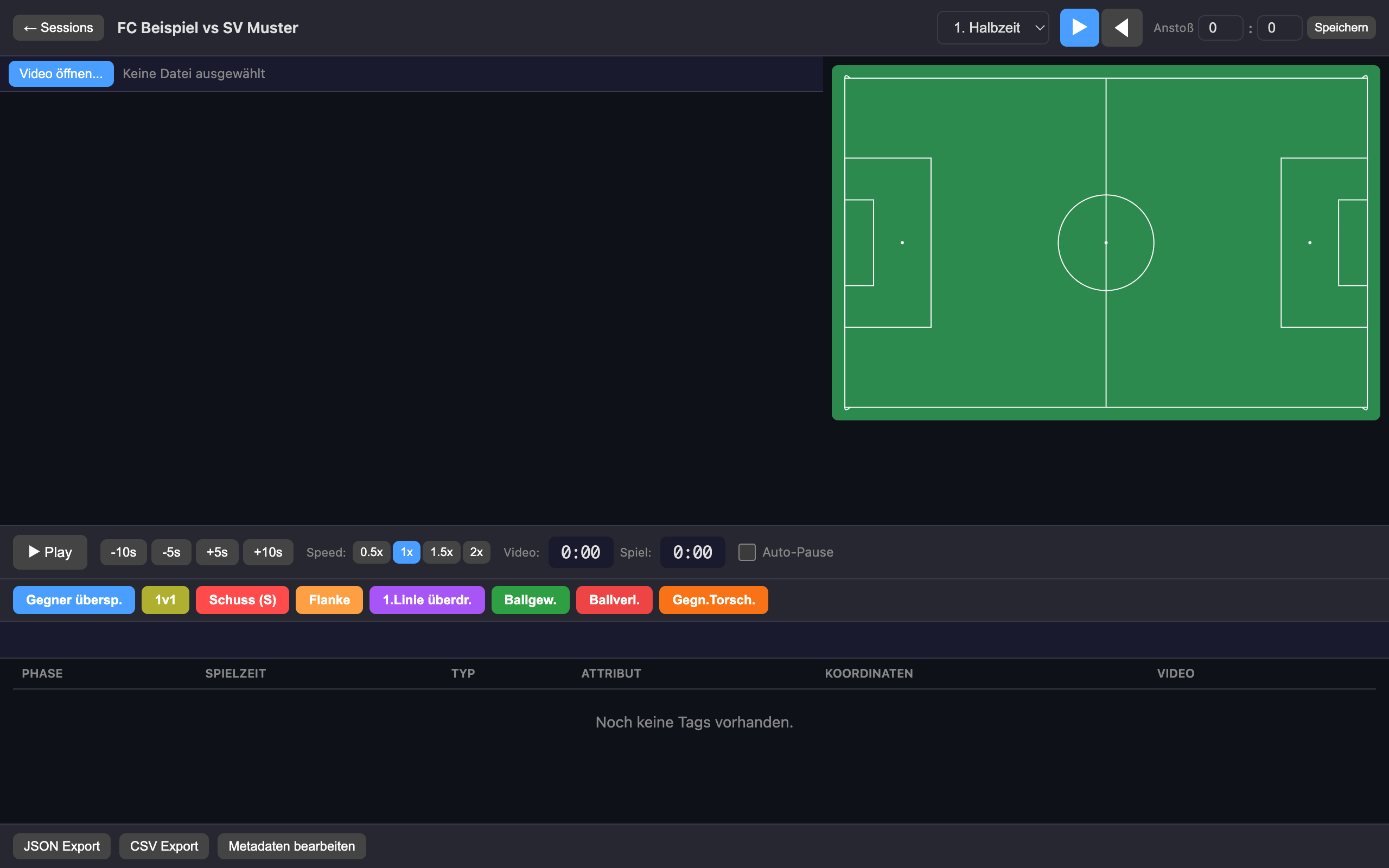
Grundlegender Ablauf
- Stelle sicher, dass oben die richtige Phase und Spielrichtung ausgewählt sind.
- Spiele das Video ab und pausiere an der gewünschten Szene.
- Klicke auf einen der 8 Tag-Buttons (z.B. «Schuss»).
- Je nach Tag-Typ: wähle ein Attribut und/oder klicke auf das Spielfeld.
- Der Tag erscheint in der Tabelle.
Spielrichtung
Die Pfeile ▶ und ◀ im Header geben an, in welche Richtung das Heimteam angreift:
- ▶ (rechts) – Heimteam greift nach rechts an (Standard)
- ◀ (links) – Heimteam greift nach links an
Wichtig: Die Koordinaten werden immer aus Sicht des Heimteams gespeichert. Wenn die Spielrichtung auf «links» steht, werden die Koordinaten automatisch um 180° gespiegelt (x → 1−x, y → 1−y), sodass die Daten immer so aussehen, als würde das Heimteam nach rechts angreifen.
Auto-Pause
Wenn Auto-Pause aktiviert ist (Checkbox im Controls-Bar), wird das Video automatisch pausiert, wenn du einen Tag-Typ mit Koordinaten anklickst. Nach dem letzten Spielfeld-Klick läuft das Video automatisch weiter. Tags ohne Koordinaten pausieren das Video nicht.
5. Die 8 Tag-Typen
| Button | Interner Name | Koordinaten | Beschreibung |
|---|---|---|---|
| Gegner übersp. | opponent_bypassed |
Keine | Gegner wurde flach überspielt. Sofort gespeichert, kein Spielfeld-Klick. |
| 1v1 | one_vs_one |
Keine | 1-gegen-1-Situation. Sofort gespeichert. Bekommt evtl. automatisches Attribut (siehe unten). |
| Schuss (S) | shot |
Start + Ende | Torschuss. Erst One-Touch-Attribut wählen, dann 2× Spielfeld klicken (Schussposition → Ziel). |
| Flanke | cross |
Start + Ende | Flanke. Erst One-Touch-Attribut wählen, dann 2× Spielfeld klicken (Flankenposition → Ziel). |
| 1.Linie überdr. | line_dribbled |
Keine | Erste Linie überdribbelt. Sofort gespeichert. |
| Ballgew. | ball_won |
Nur Start | Ballgewinn. 1× Spielfeld klicken (Ort des Ballgewinns). |
| Ballverl. | ball_lost |
Nur Start | Ballverlust. 1× Spielfeld klicken (Ort des Ballverlusts). |
| Gegn.Torsch. | opponent_shot |
Keine | Gegnerischer Torschuss. Sofort gespeichert. |
Ablauf je nach Koordinaten-Typ
Keine Koordinaten (Gegner übersp., 1v1, 1.Linie überdr., Gegn.Torsch.):
Nur Startpunkt (Ballgewinn, Ballverlust):
Start + Endpunkt (Schuss, Flanke):
6. Attribute
Manche Tag-Typen haben Attribute, die vor dem Spielfeld-Klick abgefragt werden. Die Attribut-Leiste erscheint zwischen den Tag-Buttons und der Tabelle.
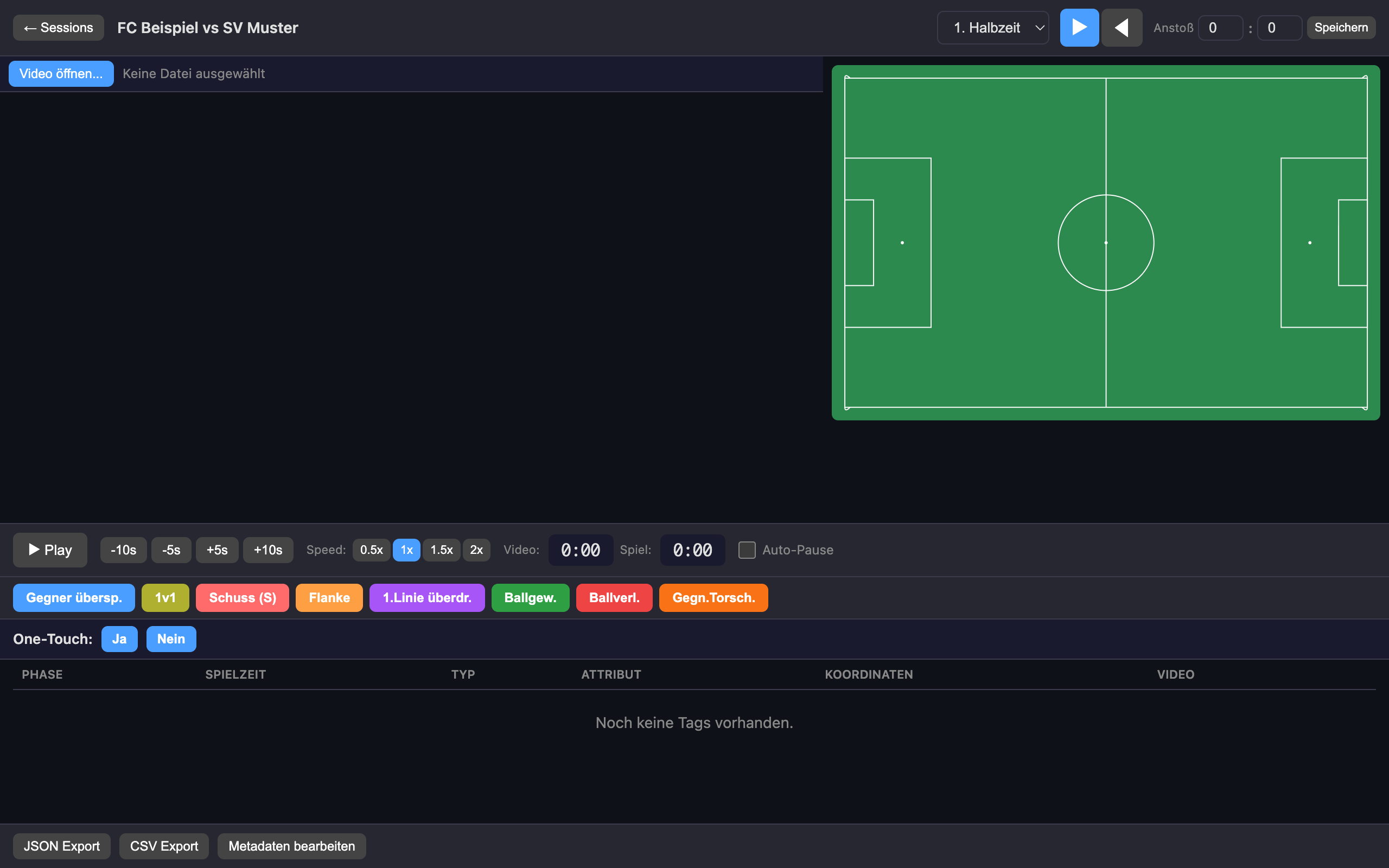
| Tag-Typ | Attribut | Optionen |
|---|---|---|
| Schuss | One-Touch | Ja / Nein |
| Flanke | One-Touch | Ja / Nein |
In der Tabelle wird das Attribut in der Spalte Attribut angezeigt, z.B. «One-Touch Ja».
7. Automatische Attribute (Anschlussaktionen)
Bestimmte Tags bekommen automatisch ein Attribut, wenn innerhalb von 15 Sekunden Spielzeit ein Folge-Tag erstellt wird. Du musst nichts extra anklicken – die Verknüpfung passiert im Hintergrund.
| Vorheriger Tag | Folge-Tag (innerhalb 15 Sek.) | Automatisches Attribut |
|---|---|---|
| 1v1 | Schuss | outcome: Schuss |
| 1v1 | Flanke | outcome: Flanke |
| Ballgewinn | Schuss | outcome: Schuss |
| Ballgewinn | Flanke | outcome: Flanke |
| Ballverlust | Gegn. Torschuss | outcome: Gegn. Torschuss |
8. Spielfeld & Koordinaten
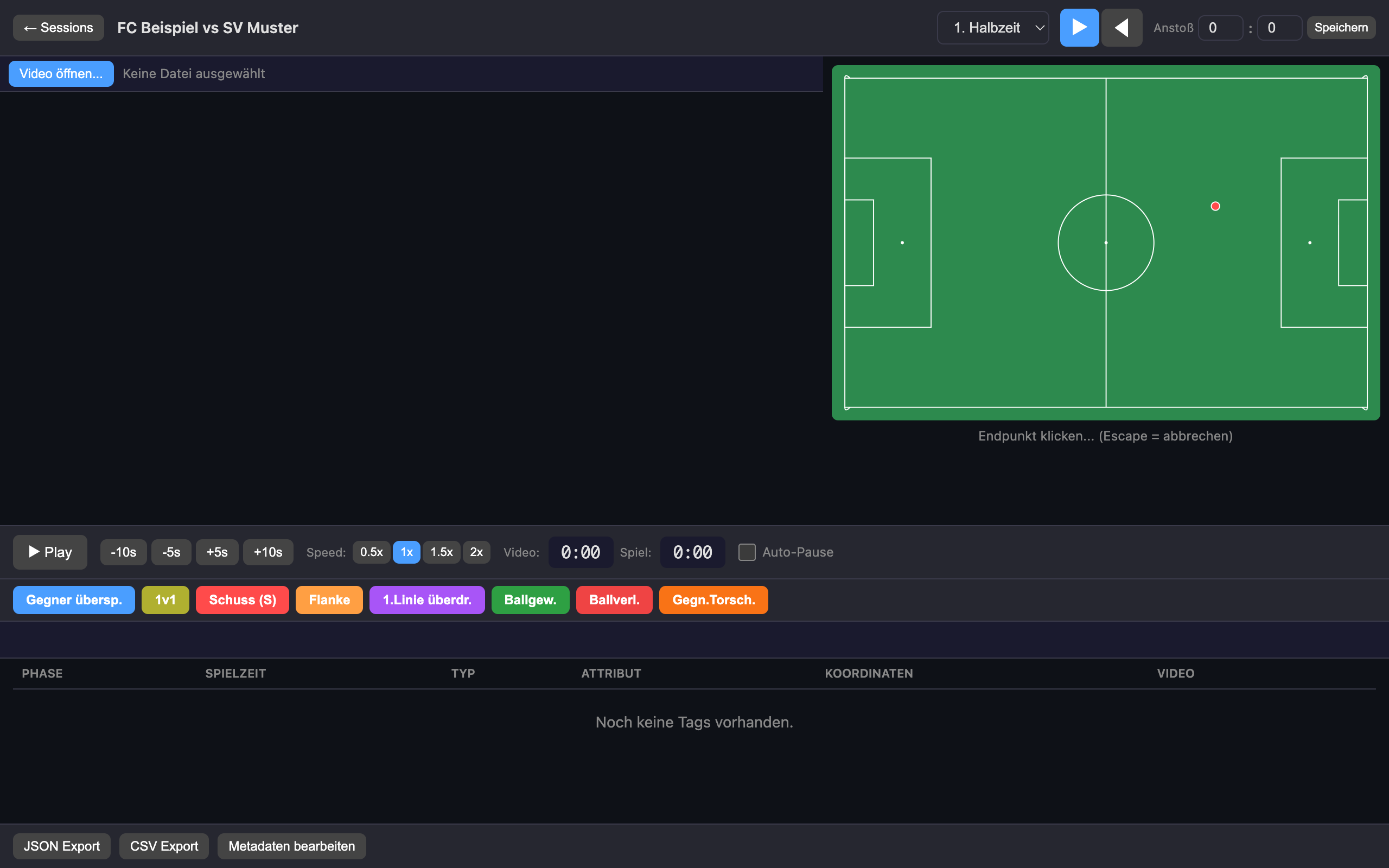
Koordinatensystem
Die Koordinaten beziehen sich auf das Spielfeld innerhalb der weißen Linien (nicht die grüne Fläche drumherum):
- (0, 0) = linke untere Eckfahne
- (1, 1) = rechte obere Eckfahne
- (0.5, 0.5) = Mittelkreis
Spiegelung bei Spielrichtung «links»
Wenn das Heimteam nach links angreift, werden Klick-Koordinaten automatisch um 180° gedreht (x→1−x, y→1−y). So sind die gespeicherten Daten immer aus Sicht des Heimteams, als würde es nach rechts angreifen. Im Spielfeld selbst klickst du immer dort, wo die Aktion tatsächlich stattfindet.
Nur der letzte Tag wird angezeigt
Das Spielfeld zeigt immer nur den zuletzt getaggten Marker mit Koordinaten. Vorherige Marker verschwinden. Das hält die Ansicht übersichtlich.
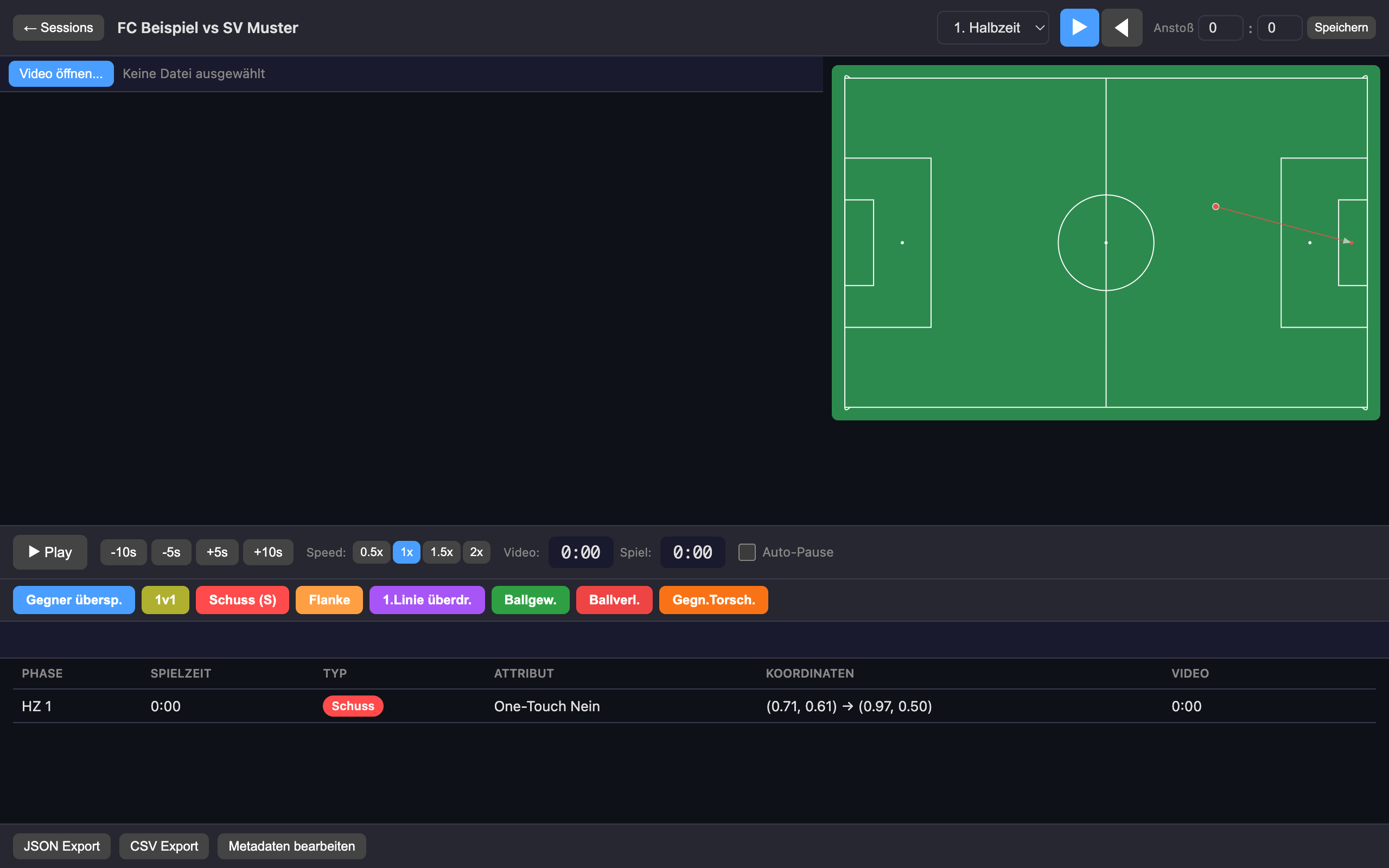
Abbrechen
Drücke Escape während der Koordinaten-Erfassung, um abzubrechen. Der Tag wird verworfen.
9. Tag-Tabelle
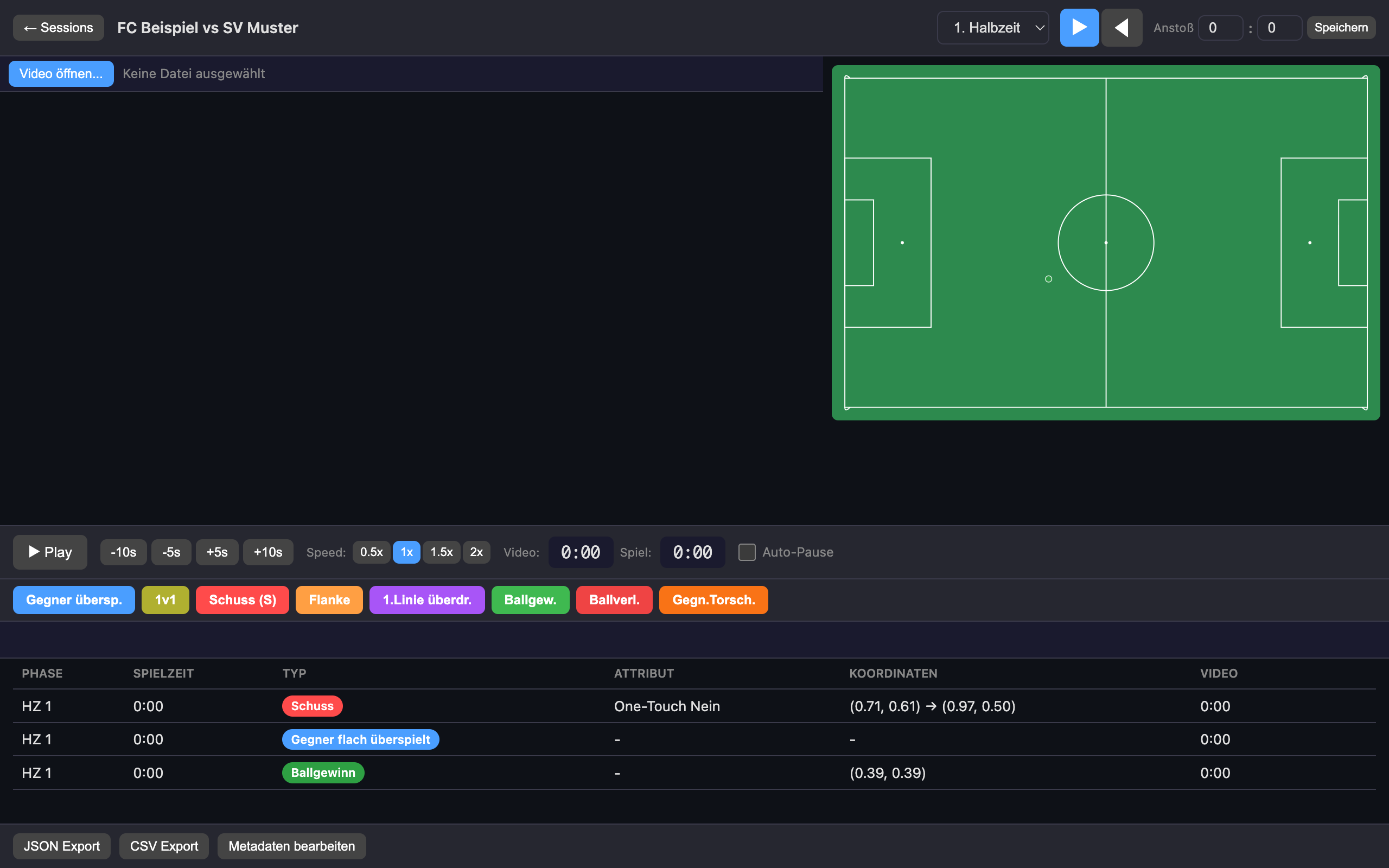
Spalten
| Spalte | Inhalt |
|---|---|
| Phase | Halbzeit/Drittel/Viertel (z.B. «HZ 1») |
| Spielzeit | Spielzeit relativ zum Anstoß der Phase |
| Typ | Farbiges Badge mit dem Tag-Typ |
| Attribut | Manuell gewählte oder automatisch gesetzte Attribute (z.B. «One-Touch Ja», «outcome Schuss») |
| Koordinaten | Start- und Endpunkt, oder nur Start, oder «–» bei Tags ohne Koordinaten |
| Video | Video-Zeitpunkt des Tags |
| Rotes × zum Löschen (erscheint beim Hover) |
Sortierung
Die Tabelle ist absteigend sortiert: Der neueste Tag steht immer oben. Innerhalb gleicher Phasen wird nach Spielzeit absteigend sortiert.
Zur Szene springen
Klicke auf eine Zeile in der Tabelle, um im Video zur entsprechenden Stelle zu springen.
10. Tastatur-Shortcuts
| Taste | Funktion |
|---|---|
| Leertaste | Play / Pause |
| ← | 5 Sekunden zurück |
| → | 5 Sekunden vor |
| J | 10 Sekunden zurück |
| L | 10 Sekunden vor |
| . (Punkt) | Geschwindigkeit erhöhen |
| , (Komma) | Geschwindigkeit verringern |
| S | Schuss taggen |
| Escape | Koordinaten-Erfassung abbrechen |
11. Export
Am unteren Rand der Tagging-Ansicht findest du die Export-Buttons.
JSON Export
Exportiert die komplette Session als JSON-Datei. Enthält Metadaten, Video-Informationen und alle Tags mit sämtlichen Feldern (Typ, Koordinaten, Attribute, Zeiten). Geeignet für die Weiterverarbeitung in eigenen Skripten oder zum Reimport.
CSV Export
Exportiert die Tags als CSV-Tabelle. Jede Zeile ist ein Tag mit Spalten für Typ, Phase, Spielzeit, Video-Zeit, Koordinaten und Attribute. Geeignet für die Analyse in Excel, Google Sheets oder R/Python.
Metadaten bearbeiten
Über Metadaten bearbeiten können Teamnamen und Spielformat nachträglich geändert werden.